企微机器人2026 安装与使用
1. 需要准备
- 一台 Windows 电脑(推荐自用电脑;别休眠/别锁屏)
- 指定版本企业微信 + BOT 客户端
- TOKEN(联系客户经理领取)
提示:杀毒软件可能误报,被隔离就加入信任。
2. 下载(联系客服领取)
- BOT软件 bot.zip
- 企业微信 WeComSetup_4.1.33.6009.exe
3. 安装企业微信(重要)
1) 安装企业微信 WeComSetup_4.1.33.6009.exe(建议默认路径 C 盘)
2) 用机器人【企微员工】账号扫码登录
3) 关闭自动更新:控制台 - 设置 - 通用设置 - 软件更新
如果升级了:卸载后按指定版本重装。
4. 配置 TOKEN
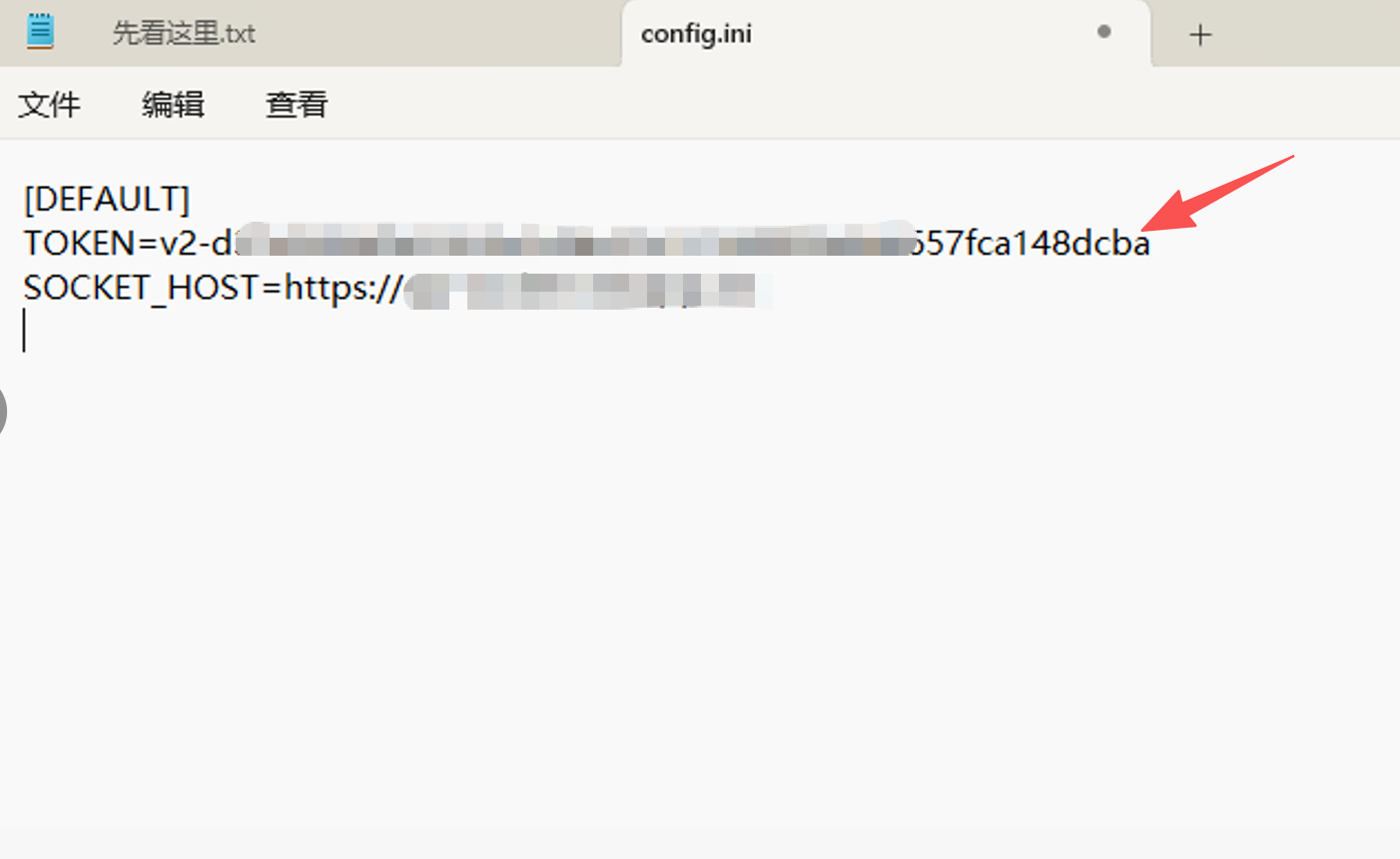
1) 解压 bot.zip(当前客户端为 bot-gateway)
2) 用记事本打开 config.ini,把 TOKEN= 后面填上 token,保存
3) 系统前台 → BOT 管理 → 绑定账号(token 要与 config.ini 一致)
5. 启动与检查
1) 双击启动机器人程序(如 bot.exe)
2) 按提示扫码登录(登录的企微就是机器人)
3) 企微看到“企微连接成功”消息即正常
检查:
- 后台首页显示“在线”
6. 常见问题
现象:提示已登录 / 重复发消息 / 反复重启
处理:Ctrl + Alt + Del → 任务管理器 → 强制结束相关进程 → 重新启动